第4章 使用 PowerPoint 制作演示文稿 图文设计制作
在二级 Office 考试中,PowerPoint 演示文稿的制作是重点考查内容之一。其中,图文设计制作直接影响演示文稿的视觉呈现与信息传达效果。本章将围绕幻灯片中图片、图形、艺术字、SmartArt 等元素的插入与排版,系统讲解图文设计的方法与技巧。
一、图片的插入与编辑
图片是演示文稿中最常用的视觉元素。在 PowerPoint 中,可以通过“插入”选项卡下的“图片”按钮,将本地图片或联机图片添加到幻灯片中。插入后,可利用“图片格式”上下文选项卡对图片进行裁剪、缩放、旋转、调整亮度/对比度、设置艺术效果等操作。还可以为图片添加样式、边框、阴影和柔化边缘,使其与整体设计风格协调统一。
二、图形的绘制与美化
PowerPoint 提供了丰富的形状工具,包括线条、矩形、基本形状、箭头总汇、公式形状、流程图等。通过“插入”选项卡中的“形状”按钮可快速绘制。绘制后的图形可以在“绘图工具-格式”选项卡中设置形状填充、形状轮廓、形状效果,并可通过“编辑形状”调整顶点,实现自定义图形。多个图形之间还可以进行对齐、组合、层次调整,以构建清晰的图示关系。
三、SmartArt 图形的应用
SmartArt 图形能够将文本信息快速转换为直观的图形化表达,如列表、流程、循环、层次结构、关系、矩阵、棱锥图等。在“插入”选项卡中点击“SmartArt”即可打开选择对话框。插入后,可在文本窗格中输入内容,SmartArt 图形会自动调整布局。通过“SmartArt 工具-设计”和“格式”选项卡,可以更改颜色、样式、布局,以及调整形状的升级/降级,从而灵活适应不同的内容结构。
四、艺术字与文本的图文混排
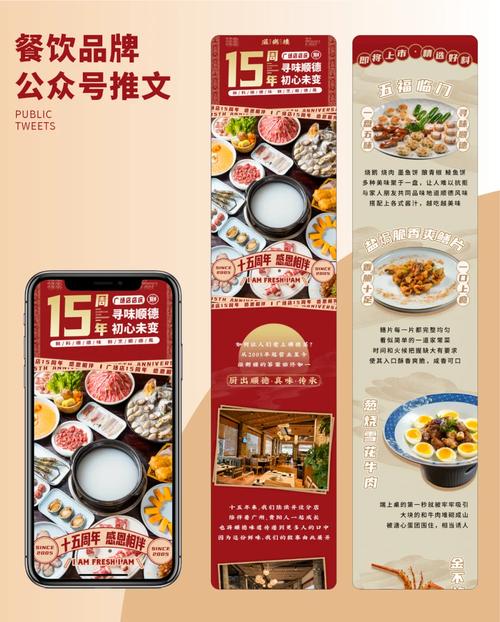
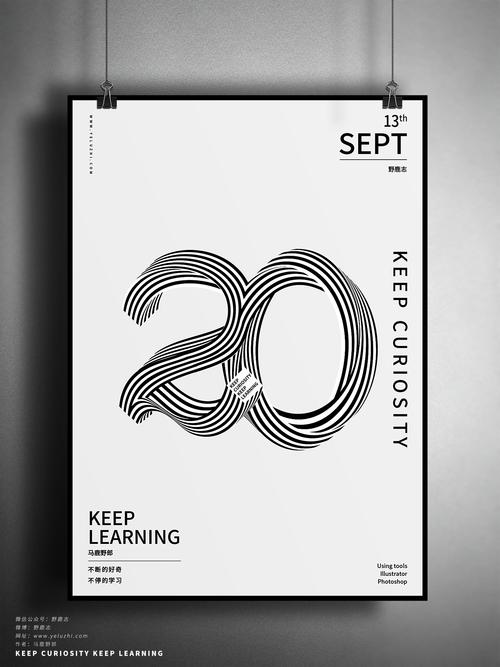
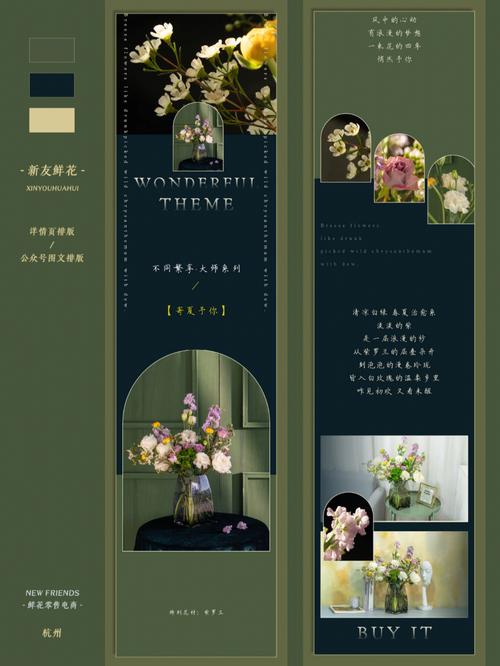
艺术字常用于制作具有装饰效果的标题或强调文字。在“插入”选项卡中点击“艺术字”按钮,选择预设样式后输入文字即可。艺术字可以像图形一样设置填充、轮廓和效果。对于普通文本框,可以通过“文本填充”“文本轮廓”“文本效果”实现类似艺术字的效果。图文混排时,需注意文字与图片的叠放次序、对齐方式以及留白,避免遮挡关键信息。
五、图文排版的设计原则
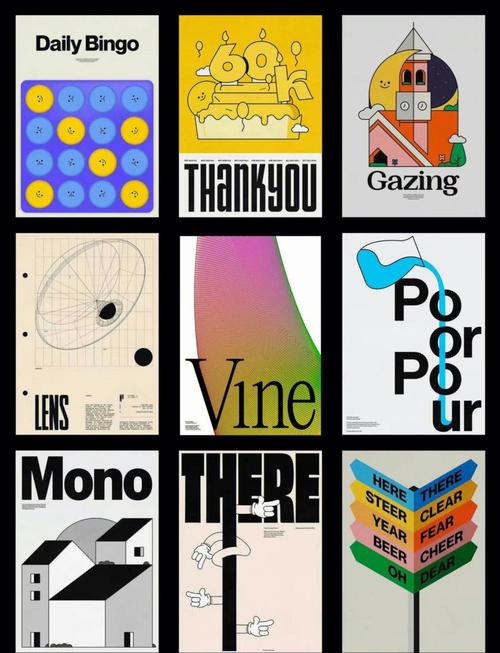
良好的图文设计应遵循统一、对齐、对比、重复等原则。统一是指字体、颜色、图形风格保持一致;对齐是指各元素之间建立视觉联系;对比用于突出重要信息;重复则增强整体感。在具体操作中,可以利用参考线、网格线、对齐工具和分布工具来精确控制元素位置。应合理使用幻灯片母版,统一设置背景、字体和占位符格式,以提高制作效率。
六、综合实战建议
在备考二级 Office 时,建议重点掌握以下操作:插入图片并设置样式、裁剪为形状、删除背景;绘制并组合图形;创建 SmartArt 并修改布局和颜色;插入艺术字并调整效果;利用对齐和分布工具排版多元素幻灯片。通过反复练习真题中的图文设计题目,能够熟练掌握各项功能,提升演示文稿的制作水平。
PowerPoint 的图文设计制作是演示文稿美观性和专业性的关键。掌握图片、图形、SmartArt 和艺术字的操作技巧,并遵循排版设计原则,就能制作出既规范又富有表现力的演示文稿。
如若转载,请注明出处:http://www.youyibh.com/product/41.html
更新时间:2026-09-19 14:48:55